
AVS Audio Editor 10(音頻編輯器)
v10.2.1.562 免費版- 軟件大小:48.1 MB
- 軟件語言:英文
- 更新時間:2024-09-21
- 軟件類型:國外軟件 / 音頻處理
- 運行環境:WinXP, Win7, Win8, Win10, WinAll
- 軟件授權:免費軟件
- 官方主頁:https://www.avs4you.com/
- 軟件等級 :

- 介紹說明
- 下載地址
- 精品推薦
- 相關軟件
- 網友評論
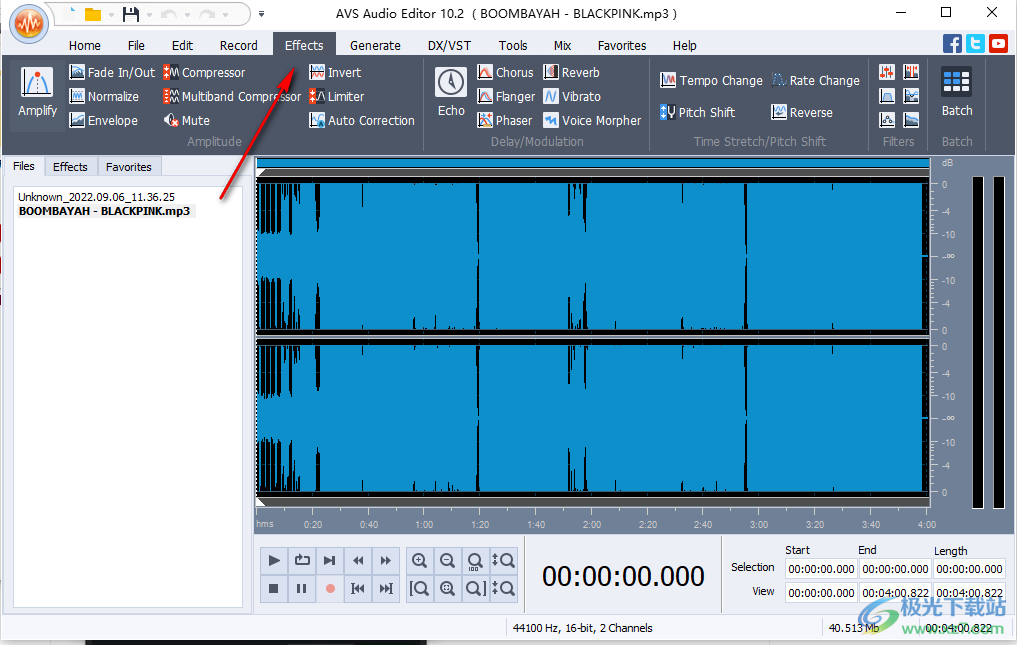
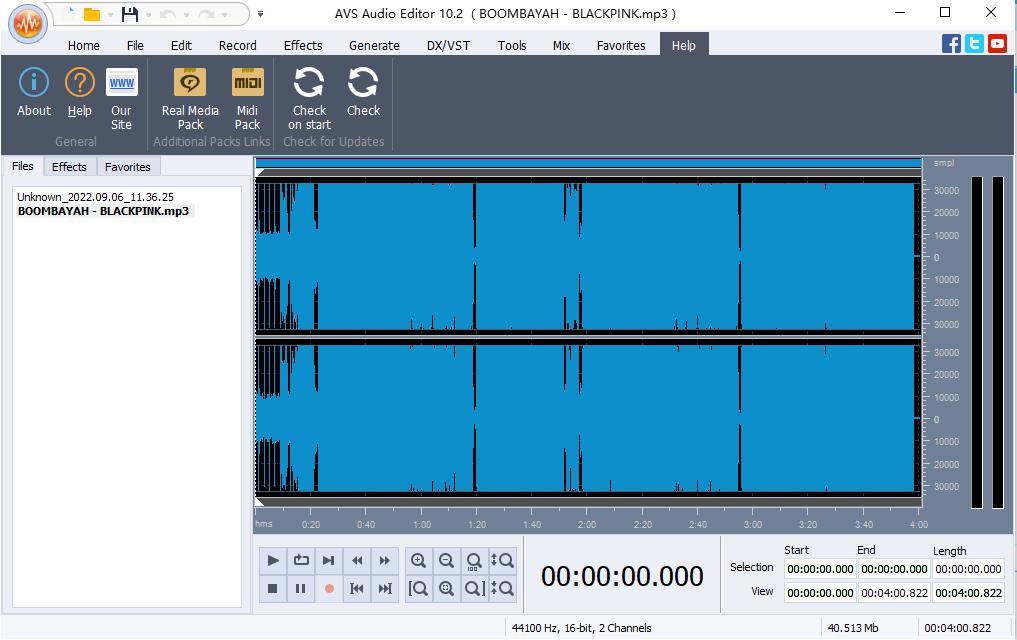
AVS Audio Editor10是一款功能豐富的音頻剪輯軟件,通過這款軟件可以幫助用戶快速剪切音頻,壓縮音頻,添加合并分段,添加延遲效果,添加回聲效果,添加合唱效果,提供的功能還是非常多的,用戶進入軟件后添加本地的音頻到軟件就可以開始在頂部菜單找到適合的工具處理音頻,很多功能都提供文字介紹,結合官方提供的幫助文檔就可以了解各種音頻編輯工具如何操作,軟件也提供了從視頻導入音軌功能,可以將視頻中的聲音提取到軟件編輯,也支持CD抓取功能,將CD插入電腦就可以提取音頻到軟件編輯。
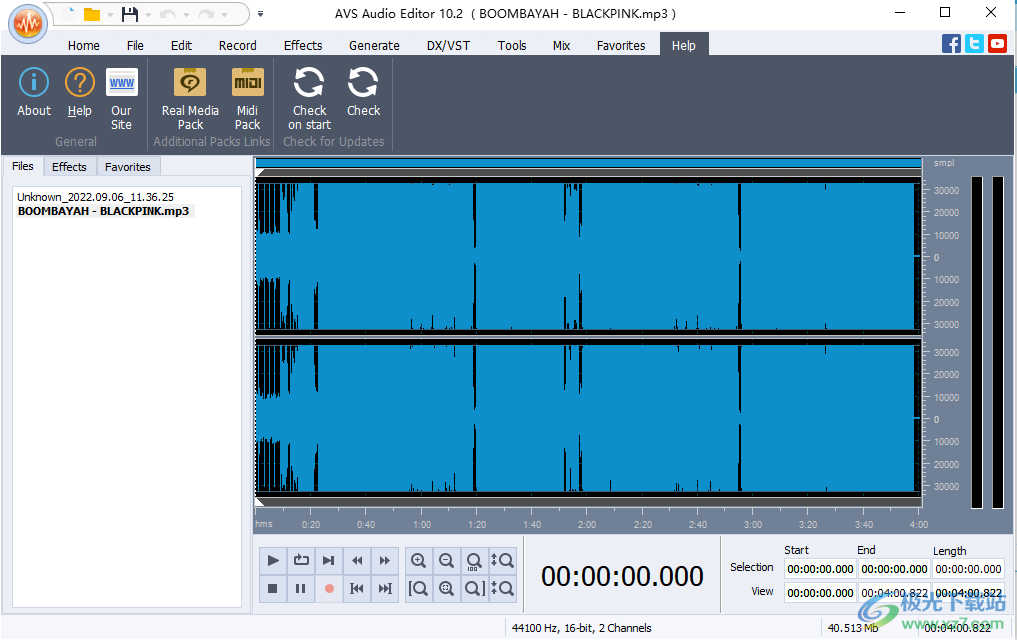
軟件功能
1、編輯音頻剪切,連接,修剪,混合,刪除部分,拆分。使用時間軸的最大精度和精度。支持多聲道音頻文件。
2、增強的音頻超過20個內置的效果和過濾器包括延遲,鑲邊,合唱,混響,和更多。全面支持VST效果和directx的過濾器。
3、去除背景噪聲使用專門設計的濾波器來消除惱人的聽起來像“嗚嗚祖拉”,怒吼的球迷噓聲等。
4、視頻輸出音頻從您的視頻文件選擇和編輯音頻。在PC或外部硬件上保存它們。在這里看到支持的格式的完整列表
5、使用批處理編輯選擇效果和設置,并將其應用到多個音頻文件。
6、在密鑰格式保存音頻編輯和保存在MP3音頻文件WAV,WMA,M4A,PCM,FLAC,OGG等。
7、從任何輸入記錄音頻編輯您的音頻錄音,應用效果,將它們保存為單獨的音頻文件。
8、創建鈴聲iPhone編輯音頻文件并將其保存到iPhone m4r格式。
9、工作快速和容易使您的收藏面板。選擇最常用的功能,并將其添加到您的面板中。
10、混合音頻混合幾個音頻軌道,應用效果,并保存在任何流行的格式輸出文件。在播放音頻的同時覆蓋你的聲音。
11、支持Windows7AVS音頻編輯與微軟Windows的最新版本兼容。
軟件特色
標準化
規范化 規范化效果用于根據所選級別調整音軌的音量。
多頻段壓縮器
多段壓縮器多段壓縮器效果是一種特定類型的壓縮器效果。 但與 Compressor 效果不同的是,Multiband Compressor 獨立應用于音頻的高頻段和低頻段。 它用于減少抽吸并使您的錄音聲音更加均衡。 AVS Audio Editor 將應用 Multiband Compressor 效果以及 Noise Gate 過濾器。 這將通過消除低于指定閾值的音頻信號來幫助消除不必要的噪音。
淡入淡出
淡入/淡出淡入和淡出效果通常用于平滑音軌的邊界。 使用淡入效果逐漸增加音量。 使用淡出效果逐漸降低音量。
放大
Amplify 放大效果用于通過增加或減少其幅度來增加或減少聲音的音量。
編輯選項
AVS 音頻編輯器允許用戶對音頻文件執行基本的編輯操作:復制、粘貼和刪除音軌片段。
刪除和修剪操作
您還可以在音頻文件中添加標記以標記重要時刻并簡化文件導航并轉換音頻文件的樣本類型,更改其采樣率、樣本大小和通道數
復印
AVS 音頻編輯器中提供以下復制操作:
剪切按鈕
- 使用此選項剪切已編輯音頻的當前選定部分并將其復制到程序內部剪貼板。此選項僅允許您剪切音頻的選定部分,因此如果沒有選擇音頻文件的任何部分,則不會剪切和復制任何內容。當您剪切音頻的一部分時,您可以隨后將其插入到相同音頻的其他位置或不同的音頻,使用粘貼選項之一在 AVS 音頻編輯器中打開。
復制按鈕
- 使用此選項將已編輯音頻的當前選定部分復制到程序內部剪貼板。此選項僅允許您復制音頻的選定部分,因此如果沒有選擇音頻文件的任何部分,則不會復制任何內容。當您復制音頻的一部分時,您可以隨后將其插入到相同音頻的其他位置或不同的音頻,使用粘貼選項之一在 AVS 音頻編輯器中打開。
AVS 音頻編輯器中提供以下粘貼操作:
粘貼按鈕 粘貼 - 使用此選項將先前復制的音頻片段粘貼(插入)到當前編輯的音頻文件中。 它將從光標位置插入,擴展文件以使其適合插入的片段。 例如,如果您有一個 3 分鐘的文件并粘貼 20 秒的復制片段,則生成的音頻將為 3 分 20 秒。 如果在粘貼操作之前選擇了文件的某些部分,它將被覆蓋。
免費使用方法
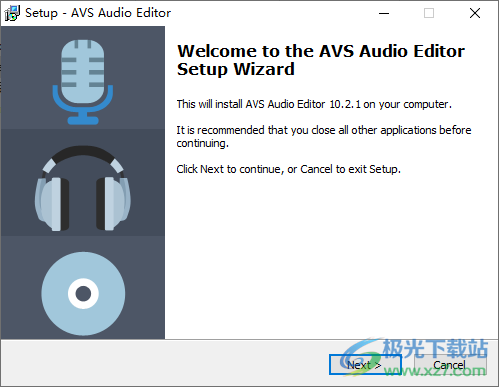
1、將AVS Audio Editor 軟件安裝到電腦,一直點擊下一步
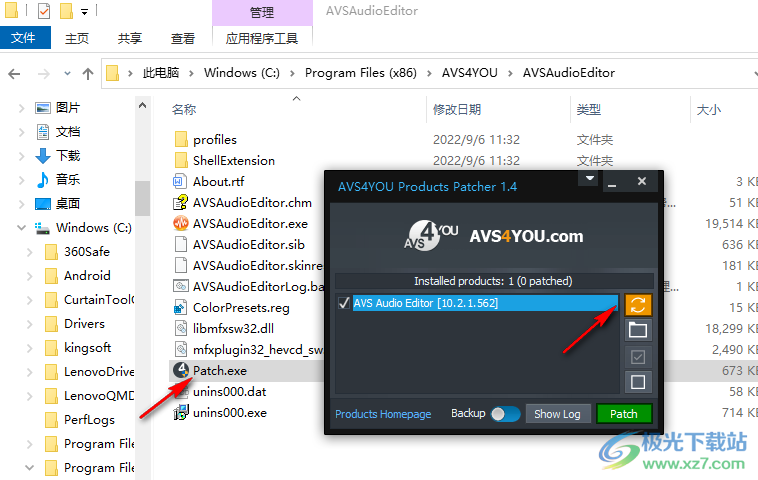
2、將補丁Patch.exe復制到軟件的安裝地址,選擇管理員身份運行,點擊右側刷新按鈕查詢軟件
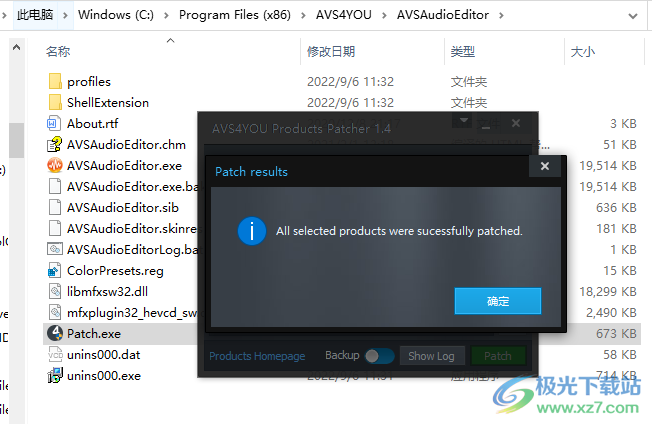
3、找到軟件以后點擊底部patch按鈕添加補丁,提示已經將補丁添加完畢
4、現在就可以開始創建新的音頻項目編輯了,可以選擇打開一個音頻文件到軟件編輯
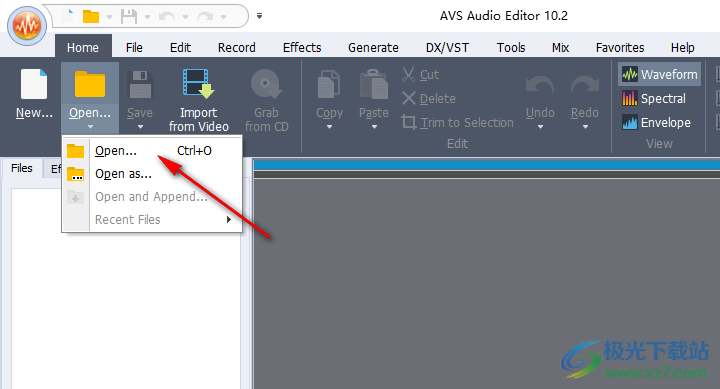
5’軟件界面提供非常多的音頻效果設置,如果你會英文就可以在這款軟件除了音頻文件
官方教程
創建新文件
按主頁選項卡或文件選項卡上的新建...新建文件按鈕命令按鈕(可以從應用程序按鈕菜單或快速訪問工具欄訪問相同的新建文件選項)。 將打開以下窗口:
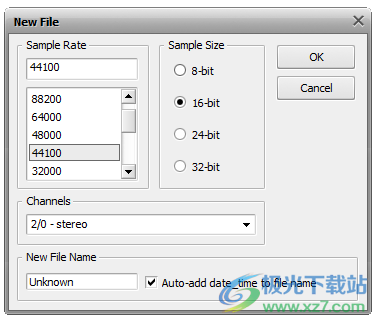
選擇采樣率(8'000 - 96'000 赫茲)、采樣大小(8 位 - 32 位)和通道數(1/0 - 單聲道 - 3/4+LFE 7.1 環繞聲)。 如有必要,指定新文件名并選中自動將日期時間添加到文件名選項。 然后單擊確定按鈕以快速創建所選格式的文件。
打開音頻文件
要開始編輯文件,您需要將其加載到 AVS 音頻編輯器中。有幾種方法可以做到:
將文件添加到程序的最簡單方法是用鼠標右鍵單擊它,然后從上下文菜單中選擇 AVS 編輯音頻選項。
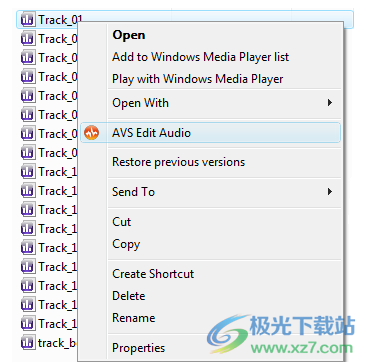
這樣,您既可以打開音頻,也可以導入視頻來編輯其音軌。
選擇主頁選項卡或文件選項卡上的打開...打開文件按鈕命令按鈕。將打開以下窗口:
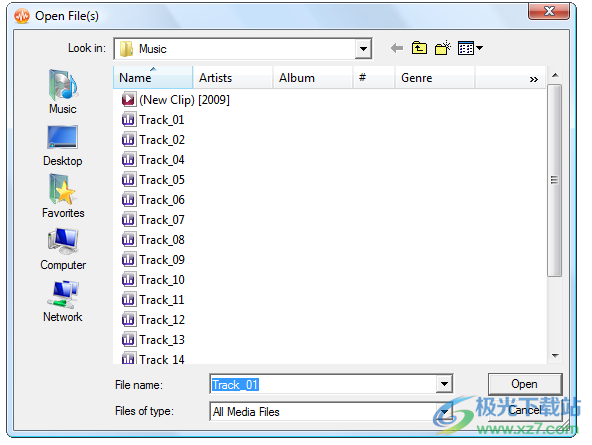
您可以使用鼠標或鍵盤選擇一個或多個文件,然后單擊打開按鈕。
選擇“主頁”選項卡或“文件”選項卡上的“打開為...打開文件為...”按鈕命令按鈕(按“打開”按鈕旁邊的箭頭后,將顯示“打開為...”選項)。此選項將讓您打開文件,就好像它的格式與實際格式不同(所謂的“快速簡便”轉換方法)。在上面的窗口中選擇一個或多個文件后,您可以設置以下參數:
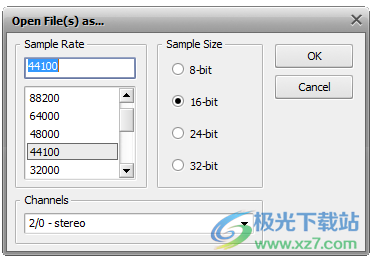
選擇采樣率(8'000 - 96'000 赫茲)、采樣大小(8 位 - 32 位)和通道數(1/0 - 單聲道 -- 3/4+LFE 7.1 環繞聲)并單擊OK 按鈕可快速將編輯后的文件轉換為選定的格式。
注意!注意:除非您決定保存原始文件,否則不會轉換原始文件。 AVS 音頻編輯器將所有文件打開為臨時格式,并且僅當您選擇使用其中一種方式保存它們時,才會將所有更改保存到原始文件。
選擇“主頁”選項卡或“文件”選項卡上的“打開并追加...打開并追加...”按鈕命令按鈕(按下“打開”按鈕旁邊的箭頭后將顯示“打開并追加...”選項)。此選項將允許您打開文件并將其附加到已打開的文件中,從而使文件合二為一。這些文件將合并為一個,第二個打開的文件附加到第一個打開的文件的末尾。
AVS 音頻編輯器支持所有流行的音頻格式。請參閱支持的音頻格式一章以查看支持的格式列表。當您加載文件進行編輯時,AVS 音頻編輯器會將波形類型轉換為它自己的內部臨時文件類型,以便更快地編輯和更好地處理更大的文件。
打開視頻文件
您可以將視頻文件導入 AVS 音頻編輯器,以編輯其音軌。您可以打開以下格式的視頻文件:
AVI 文件(.avi、.ivf、.div、.divx)
Mpeg 文件(.mpg、.mpeg、.mod、.mpe、.mvv)
快速時間文件(.mov、.qt、.m4v、.mp4)
移動視頻(.3gp2、.3gpp、.3g2、.3gp)
AVCHD (.mts, .tod)
Flash 視頻 (.flv)
要打開視頻文件,請選擇主頁選項卡或文件選項卡上的打開...打開文件按鈕命令按鈕。瀏覽必要的視頻文件(確保在打開的窗口中選擇了所有視頻文件選項),然后按打開。選定的視頻文件將添加到文件和效果面板的文件部分:
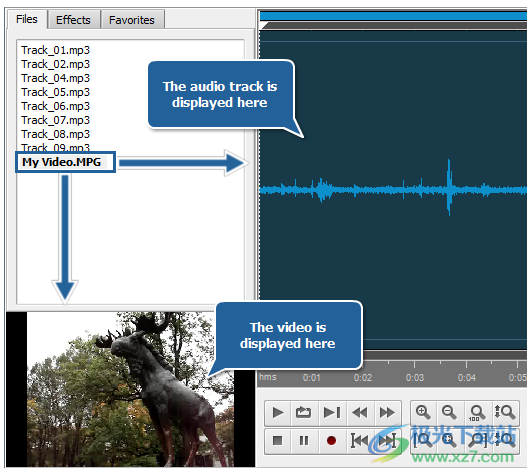
如果您正在導入的視頻文件包含多個音軌,您將看到以下窗口:
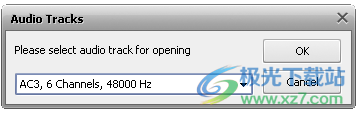
選擇必要的音軌,然后按 OK。帶有所選音軌的視頻文件將被導入程序。
您可以編輯視頻文件的音軌,就像加載到程序中的任何音軌一樣。請注意,您可以對音軌應用有限數量的效果。 AVS 音頻編輯器不允許您應用更改軌道持續時間和生成聲音的效果。
保存視頻文件時,您將能夠更改其音軌格式。結果將保存為帶有所選音頻格式的已編輯音軌的視頻文件。
抓取音頻 CD
AVS 音頻編輯器允許您抓取音頻 CD 并將抓取的音頻導入程序進行編輯。要將 CD 中的音頻文件加載到 AVS 音頻編輯器中,請按主頁選項卡或文件選項卡上的從 CD 抓取按鈕。您將看到以下窗口:
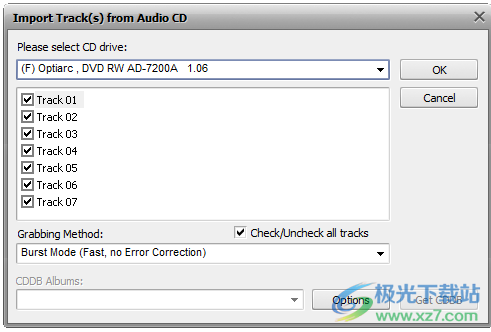
選擇包含要加載到程序中的曲目的光盤的 CD 驅動器。一旦您這樣做,光盤上的所有曲目將顯示在下面的區域中。
取消選中您不打算導入 AVS 音頻編輯器的曲目的復選框。使用選中/取消選中所有曲目選項可快速選擇或取消選擇列表中的所有曲目。
在相應的窗口中指定抓取方法。可以使用以下選項:
突發模式 - 使用它進行快速抓取,無需糾錯。選擇它以抓取完好無損的光盤(沒有劃痕或其他可見損壞)。
同步模式 - 使用它來快速抓取音軌。如果存在抖動錯誤,將僅糾正。
安全模式 - 使用它進行高質量抓取。錯誤將以雙精度糾正,但整體抓取速度會降低。
偏執模式 - 可用的最慢和最準確的抓取模式。
重命名您的音軌。您可以從在線數據庫中獲取有關音頻 CD 的信息。為此,單擊選項按鈕,切換到 CDDB 選項選項卡并從列表中指定 CDDB 信息的來源。如有必要,您可以相應地使用替換、添加或刪除按鈕替換、添加或刪除服務器。如果愿意,您還可以切換到代理選項選項卡并指定代理、用戶名、端口和超時詳細信息。
選擇服務器后,按確定按鈕關閉文件名選項。然后單擊窗口右下角的 Get CDDB 按鈕。如果有一些信息,您將在 CDDB 專輯字段中看到專輯標題。音軌將根據從 CDDB 服務器獲取的數據進行重命名。
選擇要包含在文件名中的詳細信息。單擊選項按鈕并切換到文件名選項卡。在這里,您將能夠選擇要包括的詳細信息,選中相應項目附近的框,并使用箭頭按鈕設置它們的順序。
單擊“確定”開始抓取過程。在抓取過程中隨時按取消以取消抓取。
抓取完成后,所有選定的軌道都將出現在“文件和效果”面板的“文件”選項卡上。
從視頻導入音軌
AVS 音頻編輯器允許您加載視頻文件的音軌,編輯并將其保存為可用的音頻格式之一。 要導入視頻文件的音軌,請按主頁選項卡或文件選項卡上的從視頻導入按鈕。 將打開以下窗口:
導入視頻窗口
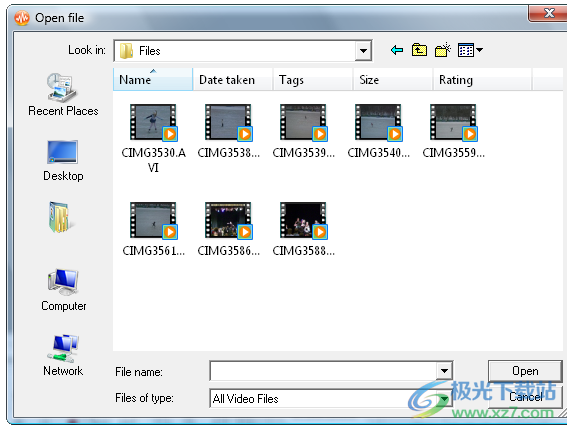
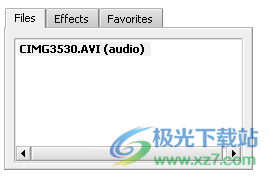
瀏覽要導入的視頻文件,然后按打開。 所選視頻文件的音軌將添加到文件和效果面板的文件部分:
導入的音頻文件
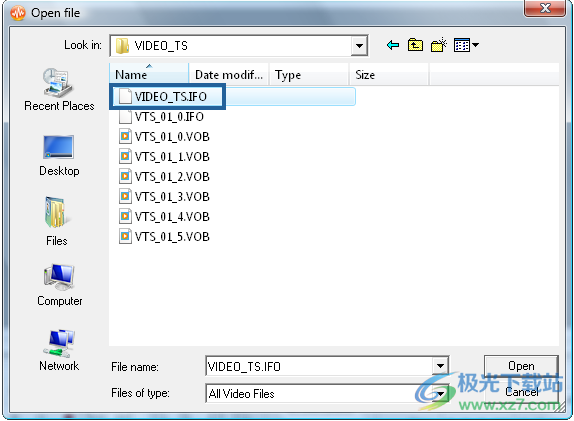
如果您希望導入 DVD 視頻的音軌,請在打開 DVD 時選擇 video_ts.ifo 文件:
打開 DVD
如果您正在導入的視頻文件或 DVD 電影包含多個音軌,您將看到以下窗口:
選擇音軌
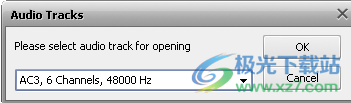
選擇必要的音軌,然后按 OK。 選定的音軌將被導入程序。
查看文件信息/編輯音頻標簽
當您第一次打開一個文件時,盡可能多地了解有關它的信息可能會非常有用。這可以通過按文件選項卡上的信息/標簽文件信息按鈕按鈕來完成:
文件信息
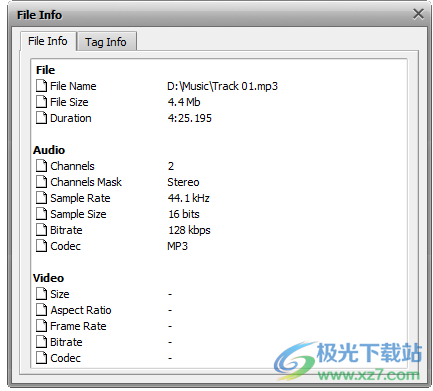
打開的窗口的文件信息選項卡包含以下信息:
文件部分包含有關文件名、文件大小及其持續時間的信息。
音頻部分包含有關音軌屬性的信息,包括采樣率、采樣大小、通道數和用于壓縮的編解碼器。
視頻部分僅在您將視頻文件加載到程序中時才顯示信息。它包括視頻文件大小、寬高比、幀速率、比特率和用于視頻文件壓縮的編解碼器。
標簽信息
標簽信息選項卡包含可以編輯和保存以輸出音頻文件的音頻標簽列表。音頻標簽是有關音頻文件的內置文本信息,例如曲目名稱和編號、歌曲作者、發行日期等。填寫標簽字段可能很有用,因為許多音頻播放器使用標簽而不是文件名時播放音頻文件。
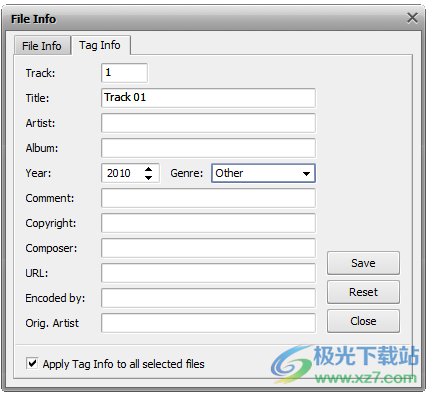
填寫您認為必要的標簽字段(所有字段都是可選的)。然后按 Save 按鈕接受更改并關閉 File Info 窗口,按 Reset 按鈕返回原始標簽信息或按 Close 按鈕放棄更改并關閉窗口。
保存音頻文件
編輯音頻文件后,您需要使用可用的保存選項之一進行保存。
要應用您對源文件所做的所有更改,只需單擊“文件”選項卡上的“保存保存”按鈕命令按鈕,或使用“應用程序按鈕”菜單或“快速訪問工具欄”中的相同保存選項。
保存時可以更改編輯文件的格式。可以減小音頻文件的大小、更改通道數或使使用移動設備(如手機、便攜式播放器等)播放文件成為可能。
要更改文件格式并使用此選定格式保存,請按文件選項卡上的另存為...另存為...按鈕命令按鈕(可以從應用程序按鈕菜單或訪問相同的另存為...選項快捷工具欄)。將打開以下窗口:
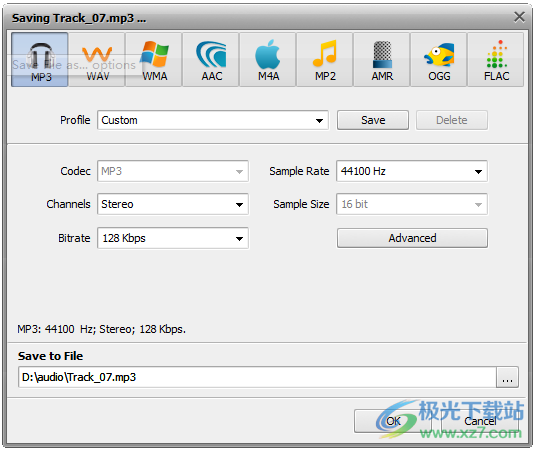
將文件另存為...選項
選擇輸出文件格式并從配置文件下拉列表中選擇可用配置文件之一。如有必要,您可以創建自己的配置文件,更改配置文件字段下方列出的參數,例如用于音頻文件壓縮的編解碼器、采樣率(頻率)、樣本大小、比特率、通道數。
保存視頻文件
要保存帶有已編輯音軌的視頻文件,請按文件選項卡上的保存或另存為...另存為...按鈕命令按鈕(可以從應用程序按鈕菜單或快速訪問工具欄訪問相同的保存選項 )。 將打開以下窗口:

選擇音軌格式和參數,然后單擊確定接受更改并保存視頻文件或單擊取消放棄更改并關閉此窗口。 結果將保存為帶有所選音頻格式的已編輯音軌的視頻文件。
注意!注意:AVS 音頻編輯器默認在保存到文件字段中設置原始視頻文件的路徑。 因此,如果您不希望原始文件受到影響,請按“瀏覽”按鈕并為輸出視頻選擇另一個目錄,或在“保存到文件”字段中為其指定另一個名稱。
下載地址
- Pc版
AVS Audio Editor 10(音頻編輯器) v10.2.1.562
本類排名
本類推薦









裝機必備
換一批























- 聊天
- qq電腦版
- 微信電腦版
- yy語音
- skype
- 視頻
- 騰訊視頻
- 愛奇藝
- 優酷視頻
- 芒果tv
- 剪輯
- 愛剪輯
- 剪映
- 會聲會影
- adobe premiere
- 音樂
- qq音樂
- 網易云音樂
- 酷狗音樂
- 酷我音樂
- 瀏覽器
- 360瀏覽器
- 谷歌瀏覽器
- 火狐瀏覽器
- ie瀏覽器
- 辦公
- 釘釘
- 企業微信
- wps
- office
- 輸入法
- 搜狗輸入法
- qq輸入法
- 五筆輸入法
- 訊飛輸入法
- 壓縮
- 360壓縮
- winrar
- winzip
- 7z解壓軟件
- 翻譯
- 谷歌翻譯
- 百度翻譯
- 金山翻譯
- 英譯漢軟件
- 殺毒
- 360殺毒
- 360安全衛士
- 火絨軟件
- 騰訊電腦管家
- p圖
- 美圖秀秀
- photoshop
- 光影魔術手
- lightroom
- 編程
- python
- c語言軟件
- java開發工具
- vc6.0
- 網盤
- 百度網盤
- 阿里云盤
- 115網盤
- 天翼云盤
- 下載
- 迅雷
- qq旋風
- 電驢
- utorrent
- 證券
- 華泰證券
- 廣發證券
- 方正證券
- 西南證券
- 郵箱
- qq郵箱
- outlook
- 阿里郵箱
- icloud
- 驅動
- 驅動精靈
- 驅動人生
- 網卡驅動
- 打印機驅動






網友評論