
AutoCAD Electrical 軟件
v21.0.55.0 免費版- 軟件大小:3.62 GB
- 軟件語言:英文
- 更新時間:2025-02-25
- 軟件類型:國外軟件 / 機(jī)械電子
- 運行環(huán)境:WinXP, Win7, Win8, Win10, WinAll
- 軟件授權(quán):免費軟件
- 官方主頁:https://www.autodesk.com.cn/
- 軟件等級 :
- 軟件廠商:autodesk



- 介紹說明
- 下載地址
- 精品推薦
- 相關(guān)軟件
- 網(wǎng)友評論
AutoCAD Electrical 提供電氣繪圖功能,如果你需要設(shè)計圖紙就可以直接在這款軟件上快速繪圖,軟件界面顯示很多電氣相關(guān)的繪圖工具,可以直接添加線路圖,可以添加元件,可以添加電氣設(shè)備,可以添加PLC工程,可以點擊機(jī)電項目數(shù)據(jù),可以繪制原理圖,用戶只需要啟動主程序就可以進(jìn)入CAD繪圖界面,可以直接創(chuàng)建新的DWG圖紙,也可以打開本地的工程圖紙到軟件繼續(xù)編輯,滿足用戶編輯電路圖紙的需求,如果你需要這款軟件就可以下載使用!

新版功能
原理圖符號表 (2024 版新特性)
從原理圖報告創(chuàng)建原理圖符號表。
原理圖報告在表格中列出了項目中使用的符號及其描述。您還可以瀏覽項目中不同位置使用的特定符號。
也可以插入
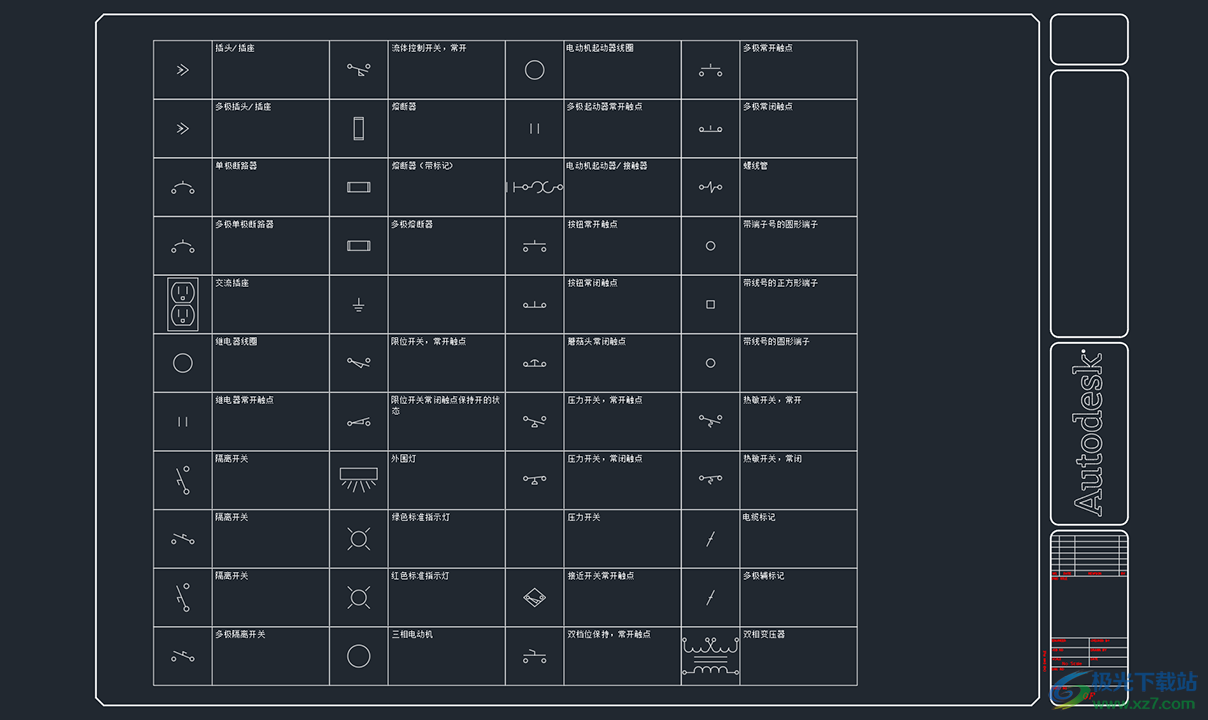
文字表格格式的符號列表。
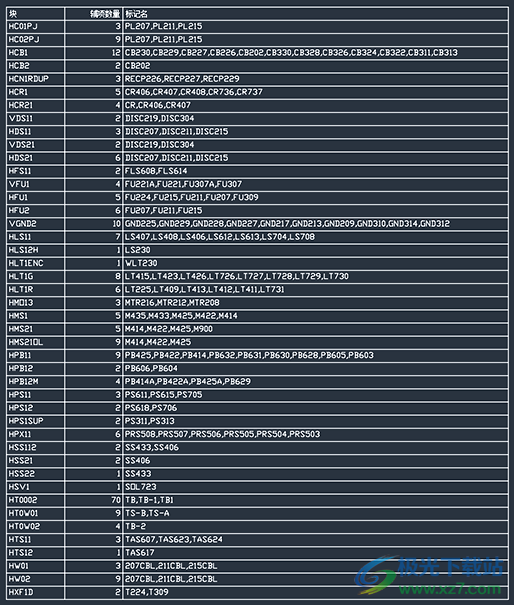
創(chuàng)建原理圖符號表的步驟:
1.單擊“報告”選項卡 -“原理圖”面板 -“報告”。
2.在“原理圖報告”對話框中的“報告名稱”下,選擇“符號列表”。
3.單擊“確定”。
4.在“選擇要處理的圖形”對話框中,單擊“全部執(zhí)行”。
注: 這將處理項目中的所有圖形。
5.單擊“確定”。
6.在“報告生成器”對話框中,單擊“放在圖形上”以在圖形中插入表格。
7.若要插入圖形格式的符號列表,請執(zhí)行以下操作:
在“原理圖符號塊圖形表”對話框中,指定每列的符號數(shù)或比例因子(如果需要)。單擊“確定”。
在提示下,選擇圖形中表格的第一個單元的位置。
8.若要插入文字表格格式的符號列表,請執(zhí)行以下操作:
在“原理圖符號塊圖形表”對話框中,單擊“作為文字表插入”。
在“表格生成設(shè)置”對話框中,指定表格設(shè)置(如果需要)。單擊“確定”。
導(dǎo)線類型同步 (2024 版新特性)
當(dāng)連接到源箭頭的導(dǎo)線類型更新后,對于圖形中使用相同信號代號的網(wǎng)絡(luò)中的所有目標(biāo)導(dǎo)線,現(xiàn)在可以同步導(dǎo)線類型。
在早期版本中,當(dāng)您更新連接到源箭頭的導(dǎo)線的類型時,目標(biāo)導(dǎo)線類型不會更新。在 AutoCAD Electrical 2024 工具集中,當(dāng)在源箭頭處更新導(dǎo)線類型時,網(wǎng)絡(luò)中的所有導(dǎo)線都將更新為源箭頭的同一導(dǎo)線類型。如果目標(biāo)圖形不包含新導(dǎo)線類型,則系統(tǒng)會創(chuàng)建新導(dǎo)線圖層及其特性。
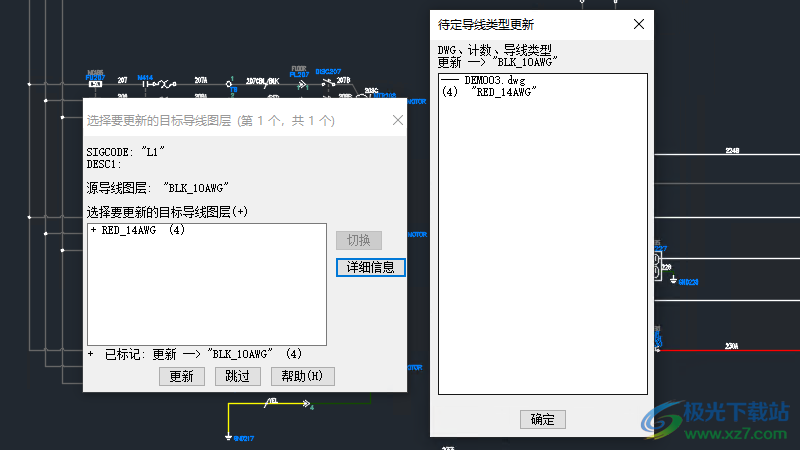
注: 只有在初始導(dǎo)線類型從源箭頭更新完成后,才會進(jìn)行導(dǎo)線類型同步。更新連接到目標(biāo)箭頭的導(dǎo)線類型不會同步源箭頭的導(dǎo)線類型
軟件特色
1、AutoCAD Electrical 2024提供電氣繪圖功能,可以在軟件編輯CAD圖紙
2、可以在軟件設(shè)計電路圖,直接進(jìn)入軟件就可以繪制dwg圖紙
3、支持線路添加功能,直接在軟件添加電路圖的連接線路
4、支持電氣符號添加,需要添加設(shè)備到圖紙就可以進(jìn)入電氣界面添加
5、支持機(jī)電設(shè)計功能,使用AutoCAD Electrical 2024軟件繪制機(jī)電設(shè)備的圖紙
6、支持模型添加,可以將電氣設(shè)備添加到繪圖項目使用
7、可以從inventor軟件中創(chuàng)建電氣項目,可以導(dǎo)入到CAD圖紙
8、支持元件添加功能,直接從Inventor導(dǎo)入電氣元件
9、支持圖層管理,元件的圖層可以在軟件上創(chuàng)建和刪除
10、支持屬性設(shè)置功能,添加元件到設(shè)計區(qū)域可以編輯新的元件屬性
11、支持從原理圖主項更新輔項和面板值,支持使用更改屬性文字大小和樣式
12、支持生成PLC模塊、插入PLC完整單元模塊、使用單一的獨立PLC布局符號、使用PLC數(shù)據(jù)庫文件、向PLC數(shù)據(jù)庫添加模塊
13、支持插入導(dǎo)線、操縱導(dǎo)線,設(shè)置導(dǎo)線顏色/規(guī)格標(biāo)簽,支持控制導(dǎo)線自/到報告接線路徑
14、支持導(dǎo)線間隙、階梯、線號、查找或替換線號文字
15、支持指定每個圖層的線號格式、固定線號、重新放置線號、信號箭頭、串聯(lián)輸入/輸出源標(biāo)記和目標(biāo)標(biāo)記
使用方法
1、將AutoCAD Electrical 2024軟件安裝到電腦,解壓完畢就可以執(zhí)行安裝

2、需要解壓4.82GB的數(shù)據(jù),等等軟件解壓完畢
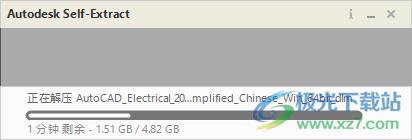
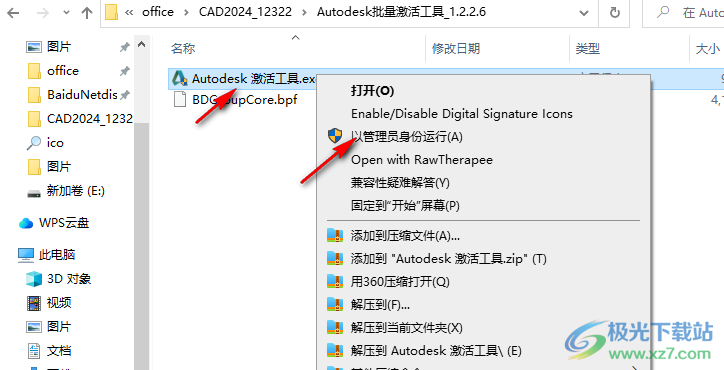
3、軟件安裝結(jié)束管理員打開注冊機(jī),隨后安裝補丁
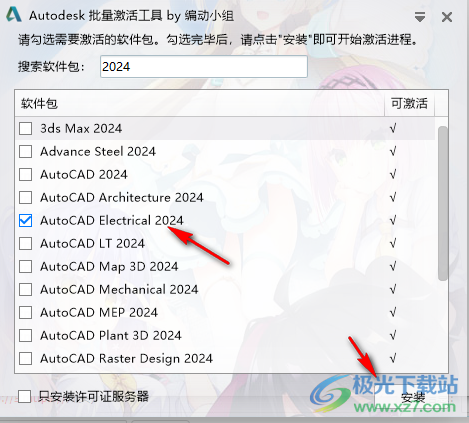
4、直接選擇AutoCAD Electrical 2024,點擊安裝按鈕
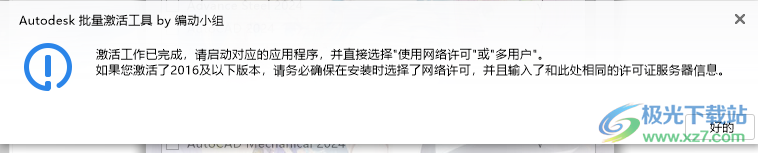
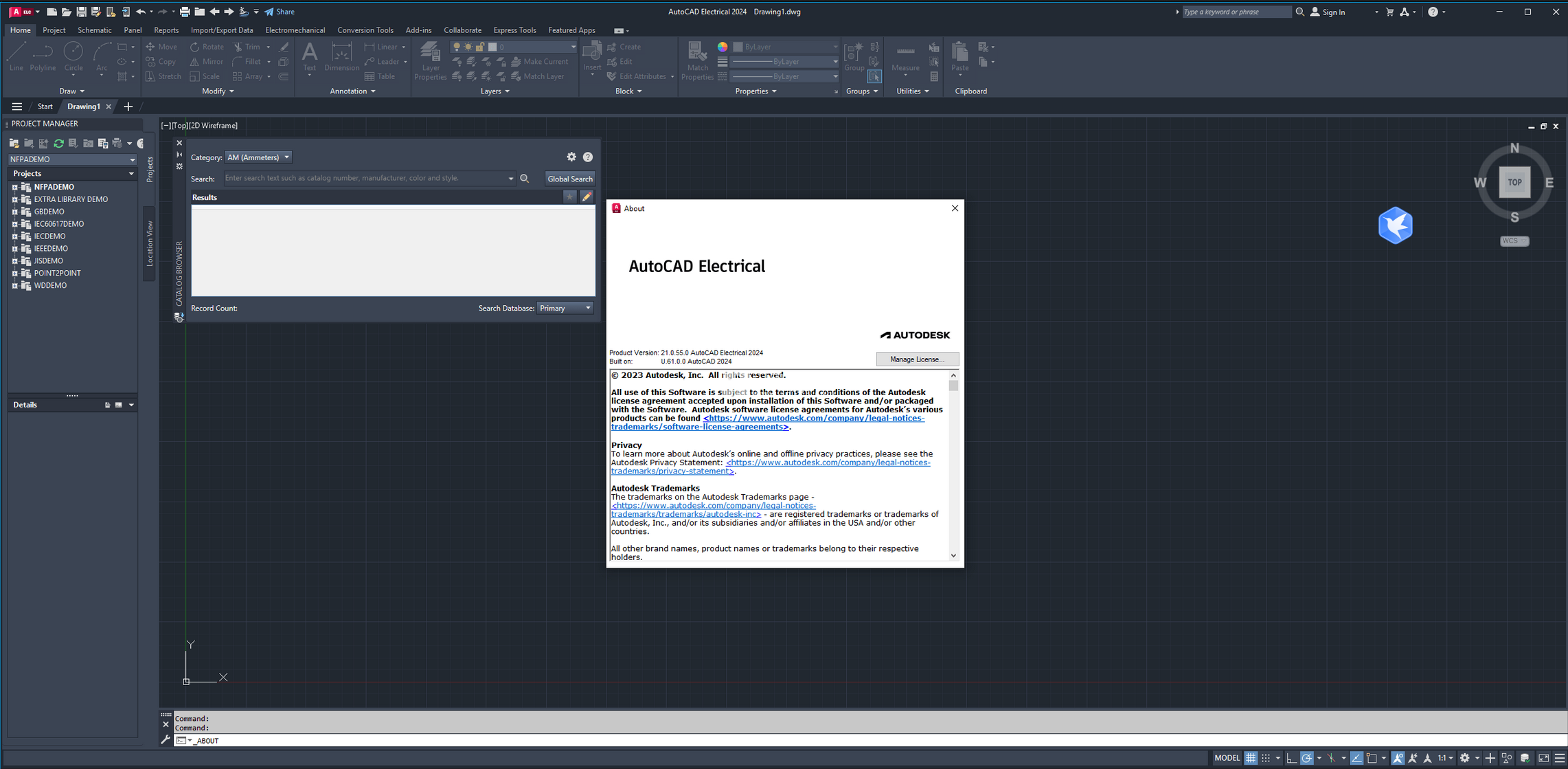
5、提示補丁安裝結(jié)束,可以直接啟動AutoCAD Electrical 2024進(jìn)入設(shè)計界面
官方教程
轉(zhuǎn)換階梯線參考編號的步驟
使用此工具可以將非智能階梯上的最上層線參考編號轉(zhuǎn)換為 AutoCAD Electrical 工具集 能夠識別的參考編號。
1.單擊“轉(zhuǎn)換工具”選項卡 --“工具”面板 --“轉(zhuǎn)換階梯”。
2.選擇頂級線參考號并按 ENTER 鍵。
將顯示“修改線參考號”。
3.指定需要的橫檔間距、階梯長度和起始參考號。
4.單擊“確定”。
將文字轉(zhuǎn)換為屬性定義的步驟
原始文字字符串將變?yōu)閷傩远x的默認(rèn)值。
1.單擊“轉(zhuǎn)換工具”選項卡 --“工具”面板 --“文字轉(zhuǎn)換”下拉列表 --“將文字轉(zhuǎn)換為屬性定義”。
2.選擇要轉(zhuǎn)換的文字圖元。
3.定義屬性標(biāo)記名稱。輸入值或單擊箭頭遞增或遞減顯示的屬性標(biāo)記名稱(例如,單擊“>”按鈕使標(biāo)記名稱“額定值 5”遞增到“額定值 6”)。
4.單擊“確定”。
創(chuàng)建符號編譯器屬性模板的步驟
“符號編譯器”提供了部分種類屬性模板。每個模板都包含特定類型符號的必需和可選屬性。根據(jù)在“符號編譯器”的“選擇符號/對象”對話框中選定的選項,將使用某個屬性模板。模板中的屬性在“符號編譯器屬性編輯器中”列出,以方便您將它們插入到符號中。
AutoCAD Electrical 工具集 不會為每種類型的符號都提供一個屬性模板。如果您希望創(chuàng)建大量新符號,請考慮創(chuàng)建您自己的模板。創(chuàng)建符號編譯器屬性模板有三個基本步驟。
注: 接線屬性不包含在符號屬性模板中,而是位于單獨的接線模板中。
遵循命名約定“AT_{符號}_{類型}.dwg”創(chuàng)建包含 AutoCAD Electrical 工具集 屬性定義的圖形文件。
(可選)添加指示“符號編譯器屬性編輯器”如何處理每個屬性的擴(kuò)展數(shù)據(jù)和編入索引的屬性。
(可選)將符號類型添加到目錄數(shù)據(jù)庫文件中的“_FAMILY_DESCRIPTION”表格中。
屬性模板命名約定
屬性模板遵循命名約定 AT_{符號}_{類型}。{符號} 和 {類型} 值顯示在“選擇符號/對象”對話框的列表中。這些列表中的選擇會將符號編譯器指引至相應(yīng)的屬性模板。
{符號} 值顯示在“選擇符號/對象”對話框中的“符號”列表中。某些代號可被“符號編譯器”識別,例如“水平主項”的“HP”。您可以使用現(xiàn)有識別的代號或使用純文本,例如“AT_Horizontal Parent_{類型}.dwg”。
{類型} 值顯示在“選擇符號/對象”對話框中的“類型”列表中。您也可以在目錄數(shù)據(jù)庫 default_cat.mdb 的 _FAMILY_DESCRIPTION 表格中映射 {類型} 的縮寫。
編入索引的屬性和擴(kuò)展數(shù)據(jù)
屬性模板可以包含可編入索引的屬性定義。例如,AutoCAD Electrical 工具集 最多允許 12 個額定值屬性。如果屬性模板包含屬性“額定值 (x)”,則此屬性可以在符號編譯器中編入索引。
某些可選擴(kuò)展數(shù)據(jù)會指示屬性顯示在“符號編譯器屬性編輯器”中。使用“擴(kuò)展數(shù)據(jù)編輯器”可以添加或修改屬性定義中的擴(kuò)展數(shù)據(jù)。
VIA_WD_GROUP
可能的值為“必需”或“可選”。如果擴(kuò)展數(shù)據(jù)不存在,則默認(rèn)值為“必需”。
VIA_WD_TOOLTIP
該值在“符號編譯器屬性編輯器”內(nèi)提供屬性描述。
VIA_WD_MULTIATT
該值定義要一起插入的一組屬性。該值可列出與具有此擴(kuò)展數(shù)據(jù)的屬性一起插入的所有屬性。列出的屬性不會顯示在“符號編譯器屬性編輯器”中。例如,如果您希望在插入 DESC1 時插入 DESC2 和 DESC3,請將具有值“DESC2,DESC3”的此擴(kuò)展數(shù)據(jù)添加到 DESC1 屬性定義中。
注:
MFG、CAT 和 ASSYCODE 為默認(rèn)組。要分別插入它們,請將此擴(kuò)展數(shù)據(jù)添加到具有空值的 MFG 屬性中。
VIA_WD_INDXMAX
該值可提供索引屬性(例如“額定值”)的最大次數(shù)。如果擴(kuò)展數(shù)據(jù)不存在,則默認(rèn)值為“12”。
VIA_WD_SEQ
該值可提供顯示順序。
符號類型
在目錄數(shù)據(jù)庫 default_cat.mdb 中編輯“_FAMILY_DESCRIPTION”表格,以將符號名稱類型值映射到描述。此描述將在“選擇符號/對象”對話框的“類型”列表中使用。例如,如果屬性模板名稱為“AT_HP_PS.DWG”,但您希望在對話框的列表中顯示“電源”,請在“種類”列中添加具有“PS”的條目,并在“描述”中添加“電源”。
使用符號編譯器的步驟
使用“符號編譯器”創(chuàng)建 AutoCAD Electrical 工具集 符號。
創(chuàng)建 AutoCAD Electrical 工具集 符號包括根據(jù)符號類型添加必要的屬性,以及為原理圖符號選擇相應(yīng)的文件名。符號編譯器使用屬性模板來簡化添加屬性的過程。如果選擇原理圖符號類型,則符號編譯器會根據(jù) AutoCAD Electrical 工具集 命名約定建議文件名。
啟動符號編譯器的步驟:
1.單擊“原理圖”選項卡 --“其他工具”面板 --“符號編譯器”下拉列表 --“符號編譯器”。
2.選擇“選擇符號/對象”對話框上的選項,確保選擇屬性模板庫路徑、符號以及類型。
3.單擊“確定”進(jìn)入塊編輯器環(huán)境。
創(chuàng)建符號
1.使用符號編譯器屬性編輯器插入屬性。
2.(原理圖符號)插入接線屬性。
3.(原理圖符號)插入連接線屬性。
4.(可選)核查以查看符號中是否存在任何潛在的問題。
5.保存符號。
插入屬性
1.在“選擇符號/對象”對話框中選擇選項。
2.單擊“確定”進(jìn)入塊編輯器環(huán)境。
3.如果符號編譯器屬性編輯器不可見, 單擊“符號編譯器”選項卡 --“編輯”面板 --“選項板可見性切換”。
4.選擇要插入的屬性。
5.單擊“插入屬性”工具。
注: 您也可以單擊鼠標(biāo)右鍵然后選擇“插入屬性”,或拖動屬性以將其插入。
6.為屬性選擇插入點。
將屬性添加到列表
1.選擇“添加屬性”工具。
2.在“插入/編輯屬性”對話框上定義屬性標(biāo)記和特性。
3.單擊“插入”以插入新屬性或單擊“確定”將其添加到列表中。
插入接線
在將接線添加到符號時,符號編譯器可以插入接線模板圖形。將根據(jù)符號庫路徑中的模板圖形動態(tài)編譯接線選項的列表。
1.如果符號編譯器屬性編輯器不可見, 單擊“符號編譯器”選項卡 -“編輯”面板 --“選項板可見性切換”。
2.單擊“符號編譯器屬性編輯器”的“接線”區(qū)域中的箭頭,以展開接線區(qū)域。
3.單擊“方向/樣式”列表以展開接線選項的列表。
4.選擇接線。
注: 僅默認(rèn)樣式的選項才會顯示在該列表中。要查看其他樣式或更改默認(rèn)樣式,請選擇“其他”。
其他
選擇“接線方向/樣式”列表上的“其他”將打開“插入接線”對話框。在“插入接線”對話框中,您可以插入多個接線屬性,選擇默認(rèn)樣式以外的樣式,或者更改默認(rèn)樣式。
定義樣式和方向。
輸入接線的數(shù)目。
(可選)在“引腳信息”區(qū)域中選擇屬性,然后單擊“轉(zhuǎn)換”。根據(jù)提示選擇要進(jìn)行轉(zhuǎn)換的文字。
(可選)在“引腳信息”區(qū)域中選擇屬性,然后單擊“刪除”。該屬性將從列表中刪除,且不會隨接線屬性一起插入。
(可選)在“引腳信息”區(qū)域中選擇屬性,然后單擊“特性”以使用“插入/編輯”對話框定義屬性的特性。
注: 符號類型不同,隨每個接線一起添加的引腳屬性可能會有所不同。
單擊“插入”。
選擇接線屬性插入點。相關(guān)的引腳屬性可以相對于基于接線模板的接線屬性進(jìn)行插入。
5.單擊“插入接線”工具。
6.為屬性選擇插入點。
注: 如果接線模板包含可選的 TERMn 和 TERMDESCn 屬性,則它們將隨接線屬性一起插入并被添加到“引腳”區(qū)域。
插入連接線屬性
1.如果符號編譯器屬性編輯器不可見, 單擊“符號編譯器”選項卡 --“編輯”面板 --“選項板可見性切換”。
2.單擊“符號編譯器屬性編輯器”的“連接線”區(qū)域中的箭頭,以展開區(qū)域。
3.單擊“方向”列表以展開連接線選項的列表。
4.選擇方向。
5.單擊“插入連接線”工具。
6.為屬性選擇插入點。
保存符號
1.單擊“符號編譯器”選項卡 --“編輯”面板 --“完成”。
將顯示“保存符號”對話框。
2.在“目標(biāo)”區(qū)域中選擇“寫塊”。
3.根據(jù)需要修改塊名。
4.根據(jù)需要修改寫塊文件路徑。
5.指定符號定義的基點。
6.選中“圖標(biāo)圖像”以創(chuàng)建 .png 文件。如果將符號添加到圖標(biāo)菜單中,則可以使用此圖像文件。
注: 符號不會自動添加到圖標(biāo)菜單中,但可以使用“圖標(biāo)菜單向?qū)А边M(jìn)行添加。
7.根據(jù)需要修改圖像名稱。
8.根據(jù)需要修改圖像文件路徑。默認(rèn)路徑為當(dāng)前圖標(biāo)菜單的圖像文件夾。
9.單擊“詳細(xì)信息”以檢查在符號核查過程中找到的任何錯誤。
10.單擊“確定”以保存該符號。
注: 如果關(guān)閉塊編輯器而不保存,則對話框?qū)⒆詣哟蜷_。選擇“否”按鈕關(guān)閉塊編輯器而不保存符號更改。
從非 AutoCAD Electrical 工具集 塊開始
1.單擊“原理圖”選項卡 --“其他工具”面板 --“符號編譯器”下拉列表 --“符號編譯器”。
2.瀏覽到現(xiàn)有塊以選擇要創(chuàng)建或編輯的符號。
3.在“選擇符號/對象”對話框中的“屬性模板”區(qū)域,瀏覽到庫路徑,例如:C:UsersPublicDocumentstodesk/' target='_blank'>autodeskAcade {版本}Libsjic125。
4.在“屬性模板”區(qū)域中,選擇“符號: 水平主項”作為樣例。
5.在“屬性模板”區(qū)域中,選擇“類型: 普通”作為樣例。
6.選擇“確定”。
7.將現(xiàn)有屬性或文字對象轉(zhuǎn)換為 AutoCAD Electrical 工具集 屬性。
8.根據(jù)需要添加接線。
9.單擊“符號編譯器”選項卡 --“編輯”面板--“完成”。
默認(rèn)符號名稱已提供,您可以根據(jù)符號類型和符號命名約定依需要將其保留或更改。
如果現(xiàn)有符號包含屬性或文字對象,您可以將它們轉(zhuǎn)換為符號類型所需的屬性。
1.如果符號編譯器屬性編輯器不可見,
請單擊“符號編譯器”選項卡 --“編輯”面板 --“選項板可見性切換”。
2.選擇“將文字轉(zhuǎn)換為屬性”工具以打開該對話框。包含在非 AutoCAD Electrical 工具集 塊中的所有屬性和文字對象均位于左側(cè)列表中。AutoCAD Electrical 工具集 屬性名稱位于右側(cè)列表中。
3.從左側(cè)列表中選擇現(xiàn)有屬性/文字。單擊右側(cè)列表中屬性旁邊的箭頭。
4.對于要轉(zhuǎn)換的每個非 AutoCAD Electrical 工具集 屬性或文字對象重復(fù)進(jìn)行操作。
5.選擇“完成”。
將文字轉(zhuǎn)換為屬性定義
轉(zhuǎn)換單個文字對象
1.如果符號編譯器屬性編輯器不可見, 單擊“符號編譯器”選項卡-“編輯”面板-“選項板可見性切換”。
2.從列表中選擇屬性。
3.單擊位于屬性區(qū)域頂部的“轉(zhuǎn)換文字”工具。
4.選擇文字對象。
將多個文字對象轉(zhuǎn)換為屬性定義
1. 選擇位于“符號編譯器屬性編輯器”頂部的“文字轉(zhuǎn)換”工具,以啟動“將文字轉(zhuǎn)換為屬性”對話框。
2.在“文字”列表內(nèi)選擇文字。
3.選擇位于“屬性”列表中屬性名旁邊的箭頭。
4.對要轉(zhuǎn)換的每個文字對象重復(fù)執(zhí)行操作。
5.單擊“確定”。
注: 在將塊插入到圖形上后,文字值將變?yōu)閷傩缘哪J(rèn)值
更新日志
AutoCAD Electrical 2024修復(fù)的問題:
修復(fù)了以下缺陷:
2024.0.1 Update
目錄查找
更改元件的目錄指定或使用目錄瀏覽器插入元件時,不再出現(xiàn)延遲。
電子表格輸入/輸出
報告現(xiàn)在會顯示在電子表格中經(jīng)過修改并輸入回項目的標(biāo)記。
符號編譯器
AutoCAD Electrical 現(xiàn)在可以從符號編譯器內(nèi)的 SQL 數(shù)據(jù)庫中檢索族名稱。
交互參考
在項目中定義圖形交互參考格式后,刪除一個輔元件僅會將主元件上刪除的外部參照值的顯示更改為 SPARE。
源箭頭和目標(biāo)箭頭中的 SHEET 屬性也會更新外部參照值。
復(fù)制項目
“復(fù)制項目”對話框中的目標(biāo)文件夾現(xiàn)在會保留用戶集位置。
報告
拆分包含附件的 PLC 不再導(dǎo)致 BOM 表報告中出現(xiàn)重復(fù)計數(shù)。
符號列表報告現(xiàn)在會按照 .dat 文件中所寫來顯示描述。不再自動轉(zhuǎn)換為大寫。
導(dǎo)線類型更新
如果傳遞的導(dǎo)線圖層與第二個圖形中的其他圖層具有相同的導(dǎo)線顏色名稱,導(dǎo)線顏色和尺寸現(xiàn)在將復(fù)制到其他圖形中。
下載地址
- Pc版
AutoCAD Electrical 軟件 v21.0.55.0
本類排名
本類推薦






裝機(jī)必備
換一批























- 聊天
- qq電腦版
- 微信電腦版
- yy語音
- skype
- 視頻
- 騰訊視頻
- 愛奇藝
- 優(yōu)酷視頻
- 芒果tv
- 剪輯
- 愛剪輯
- 剪映
- 會聲會影
- adobe premiere
- 音樂
- qq音樂
- 網(wǎng)易云音樂
- 酷狗音樂
- 酷我音樂
- 瀏覽器
- 360瀏覽器
- 谷歌瀏覽器
- 火狐瀏覽器
- ie瀏覽器
- 辦公
- 釘釘
- 企業(yè)微信
- wps
- office
- 輸入法
- 搜狗輸入法
- qq輸入法
- 五筆輸入法
- 訊飛輸入法
- 壓縮
- 360壓縮
- winrar
- winzip
- 7z解壓軟件
- 翻譯
- 谷歌翻譯
- 百度翻譯
- 金山翻譯
- 英譯漢軟件
- 殺毒
- 360殺毒
- 360安全衛(wèi)士
- 火絨軟件
- 騰訊電腦管家
- p圖
- 美圖秀秀
- photoshop
- 光影魔術(shù)手
- lightroom
- 編程
- python
- c語言軟件
- java開發(fā)工具
- vc6.0
- 網(wǎng)盤
- 百度網(wǎng)盤
- 阿里云盤
- 115網(wǎng)盤
- 天翼云盤
- 下載
- 迅雷
- qq旋風(fēng)
- 電驢
- utorrent
- 證券
- 華泰證券
- 廣發(fā)證券
- 方正證券
- 西南證券
- 郵箱
- qq郵箱
- outlook
- 阿里郵箱
- icloud
- 驅(qū)動
- 驅(qū)動精靈
- 驅(qū)動人生
- 網(wǎng)卡驅(qū)動
- 打印機(jī)驅(qū)動


網(wǎng)友評論